Hướng Dẫn Cách Bố Trí Cửa Phòng Ngủ Trong Photoshop Mặt Bằng
Việc thành thạo cách bố trí cửa phòng ngủ trong photoshop mặt bằng là một kỹ năng nền tảng và cực kỳ quan trọng đối với bất kỳ ai hoạt động trong lĩnh vực kiến trúc, thiết kế nội thất, hoặc đơn giản là những cá nhân muốn tự tay tạo ra không gian sống lý tưởng. Trong thời đại kỹ thuật số, Photoshop không chỉ là công cụ chỉnh sửa ảnh mà còn là một môi trường linh hoạt để phác thảo và tinh chỉnh các ý tưởng thiết kế ban đầu. Một bố cục cửa hợp lý không chỉ dừng lại ở việc tạo ra lối đi mà còn là yếu tố then chốt định hình thẩm mỹ, công năng sử dụng, mức độ riêng tư, và thậm chí là dòng chảy năng lượng trong một căn phòng. Bài viết này được biên soạn một cách chi tiết và chuyên sâu, cung cấp một lộ trình từng bước để bạn có thể tự tin thực hiện công việc này trên phần mềm Adobe Photoshop, đảm bảo bản vẽ mặt bằng của bạn đạt được độ chính xác và tính chuyên nghiệp cao nhất.
Bản vẽ mặt bằng luôn đóng vai trò là xương sống trong quy trình thiết kế, cho phép chúng ta hình dung một cách tổng thể và trực quan về cấu trúc không gian. Trong ngữ cảnh đó, việc định vị cửa một cách chính xác là điều tối cần thiết, không chỉ giúp tối ưu hóa từng centimet vuông diện tích mà còn đảm bảo sự hòa hợp tổng thể với các thành phần nội thất khác như giường ngủ, tủ quần áo, bàn làm việc, và khu vực sinh hoạt chung. Nắm vững kỹ thuật này trong Photoshop sẽ trao quyền cho bạn khả năng dễ dàng thử nghiệm, điều chỉnh và so sánh các phương án thiết kế khác nhau trước khi chốt hạ quyết định cuối cùng, từ đó tiết kiệm đáng kể thời gian và công sức trong toàn bộ dự án.
Tầm Quan Trọng Toàn Diện Của Việc Bố Trí Cửa Phòng Ngủ Hợp Lý
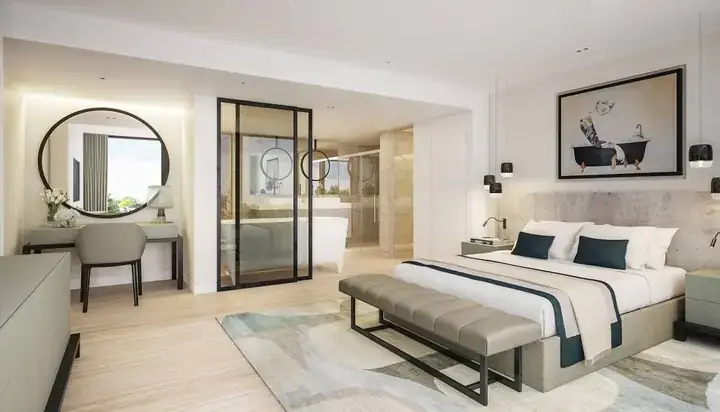
Trước khi chúng ta đi sâu vào các kỹ thuật thao tác cụ thể trên Photoshop, việc trang bị một hiểu biết sâu sắc về tầm quan trọng đa chiều của việc bố trí cửa phòng ngủ trên mặt bằng là điều không thể thiếu. Cửa, trên thực tế, không chỉ đơn thuần là một điểm giao cắt cho phép ra vào; nó là một yếu tố kiến trúc và thiết kế nội thất cốt lõi, có khả năng ảnh hưởng sâu rộng đến vô số khía cạnh của không gian sống hàng ngày. Một cánh cửa được đặt đúng vị trí sẽ nâng cao chất lượng không gian, trong khi một vị trí sai lầm có thể tạo ra những vấn đề nan giải và lâu dài.
Đầu tiên và quan trọng nhất, bố cục cửa tác động trực tiếp đến công năng sử dụng và lưu thông trong phòng. Hãy hình dung một cánh cửa được định vị một cách bất cẩn: nó có thể gây cản trở nghiêm trọng đến lối đi tự do, biến việc di chuyển trong phòng thành một chuỗi những bất tiện thường xuyên, hoặc thậm chí tạo ra những “góc chết” khó thể sử dụng hiệu quả, làm lãng phí diện tích quý giá. Ngược lại hoàn toàn, khi cánh cửa được bố trí một cách thông minh và hợp lý, nó sẽ kiến tạo một luồng giao thông mạch lạc và rõ ràng, giúp căn phòng trở nên rộng rãi hơn về cảm giác và dễ dàng tiếp cận mọi khu vực. Sự tối ưu này đặc biệt phát huy tác dụng trong những phòng ngủ có diện tích khiêm tốn, nơi mà mỗi milimet vuông đều cần được tính toán và tận dụng triệt để.
Thứ hai, vị trí của cửa đóng vai trò chủ chốt trong việc định hình thẩm mỹ tổng thể và sự hài hòa của toàn bộ căn phòng. Cửa là một điểm nhấn kiến trúc tự nhiên, và cách nó tương tác với các mảng tường, các món đồ nội thất, cùng với luồng ánh sáng tự nhiên sẽ trực tiếp định hình phong cách và “linh hồn” cho không gian. Ví dụ điển hình là một cánh cửa mở vào sát tường có thể mang lại cảm giác gọn gàng, tinh tế và tối giản, trong khi một cánh cửa đơn độc nằm giữa một bức tường trống lớn lại có thể phá vỡ sự cân bằng thị giác, tạo cảm giác lộn xộn hoặc thiếu tính toán. Các nhà thiết kế chuyên nghiệp luôn cân nhắc kỹ lưỡng các yếu tố như tỷ lệ, đường nét, và bảng màu của cửa để đảm bảo chúng hòa quyện một cách liền mạch với phong cách thiết kế chủ đạo của căn phòng, tạo nên một tổng thể thống nhất và bắt mắt.
Thứ ba, yếu tố riêng tư và khả năng đón ánh sáng cũng phụ thuộc chặt chẽ vào cách cửa được bố trí. Cửa phòng ngủ, với bản chất của nó, cần phải đảm bảo một mức độ riêng tư tuyệt đối cho người sử dụng. Việc đặt cửa đối diện trực tiếp với khu vực giường ngủ hoặc khu vực thay đồ cá nhân có thể gây ra cảm giác không thoải mái, thậm chí là xâm phạm không gian riêng tư. Hơn nữa, hướng mở của cửa cũng có ảnh hưởng đáng kể đến khả năng căn phòng đón nhận ánh sáng tự nhiên và luồng gió lưu thông. Một cánh cửa mở ra không gian hành lang rộng rãi, thoáng đãng có thể giúp phòng ngủ nhận được nhiều ánh sáng và không khí trong lành hơn, từ đó tạo ra một môi trường sống dễ chịu và tràn đầy năng lượng tích cực.
Cuối cùng, không thể bỏ qua các yếu tố về phong thủy – một khía cạnh tâm linh được nhiều gia đình Việt Nam và Á Đông nói chung đặc biệt quan tâm. Theo các quan niệm phong thủy truyền thống, vị trí của cửa phòng ngủ được cho là có ảnh hưởng trực tiếp đến sức khỏe, tài lộc và sự hạnh phúc của gia chủ. Chẳng hạn, người ta thường tránh đặt cửa phòng ngủ đối diện trực tiếp với cửa nhà vệ sinh, cửa bếp, hoặc cửa ra vào chính của ngôi nhà để ngăn chặn các năng lượng tiêu cực, xú uế xâm nhập. Mặc dù đây là yếu tố mang tính tâm linh, việc kết hợp những nguyên tắc phong thủy cơ bản vào quá trình thiết kế vẫn có thể góp phần tạo ra một không gian sống yên bình, hài hòa và mang lại cảm giác an tâm cho người ở. Việc thấu hiểu những tác động đa chiều này sẽ không chỉ giúp bạn thực hiện các thao tác kỹ thuật trên Photoshop một cách chính xác mà còn hỗ trợ đưa ra những quyết định thiết kế sáng suốt, kiến tạo một phòng ngủ không chỉ lý tưởng về công năng mà còn hoàn hảo về mặt thẩm mỹ và năng lượng.
Chuẩn Bị Toàn Diện Trước Khi Bố Trí Cửa Trong Photoshop
Để đảm bảo quá trình cách bố trí cửa phòng ngủ trong photoshop mặt bằng diễn ra một cách thuận lợi, chính xác và hiệu quả, việc thực hiện một sự chuẩn bị kỹ lưỡng về cả file thiết kế và các công cụ sẵn có trong phần mềm Photoshop là điều kiện tiên quyết. Một sự chuẩn bị chu đáo sẽ là nền tảng vững chắc, giúp bạn tiết kiệm đáng kể thời gian, công sức và tránh được những sai sót không đáng có trong quá trình làm việc.
1. Chuẩn Bị File Mặt Bằng Cơ Bản Và Tối Ưu
Bước đầu tiên là bạn cần sở hữu một file mặt bằng cơ bản đã được tạo ra. File này có thể được quét từ bản vẽ giấy, hoặc lý tưởng hơn là được xuất trực tiếp từ các phần mềm thiết kế chuyên dụng khác như AutoCAD, SketchUp, Revit. Điều quan trọng là file này cần phải thể hiện rõ ràng và đầy đủ các thành phần cơ bản của phòng ngủ như tường, cột trụ (nếu có), và các không gian chính.
- Độ phân giải tối ưu: File ảnh của mặt bằng cần có độ phân giải đủ cao để khi bạn thực hiện các thao tác phóng to chi tiết, hình ảnh vẫn giữ được độ sắc nét, không bị vỡ hạt. Điều này cực kỳ quan trọng để đảm bảo bạn có thể thao tác với độ chính xác cao nhất trên từng chi tiết nhỏ. Đối với bản vẽ kỹ thuật, nên ưu tiên độ phân giải ít nhất là 300 DPI (dots per inch) nếu có ý định in ấn.
- Định dạng file phù hợp: Các định dạng file phổ biến và tương thích tốt với Photoshop bao gồm JPEG (cho kích thước file nhỏ), PNG (hỗ trợ nền trong suốt nếu cần), hoặc PDF (có thể mở dưới dạng các layer trong Photoshop). Nếu bạn có file vector từ CAD, hãy cân nhắc xuất ra PDF hoặc DWG (nếu có plugin tương thích) để duy trì chất lượng tối đa.
- Xóa bỏ chi tiết thừa để tăng sự rõ ràng: Nếu bản vẽ mặt bằng gốc chứa quá nhiều chi tiết không cần thiết hoặc các ký hiệu không liên quan đến mục tiêu bố trí cửa phòng ngủ, hãy dành thời gian để dọn dẹp và loại bỏ chúng. Một bản vẽ gọn gàng, ít chi tiết rườm rà sẽ giúp bạn tập trung hơn, dễ nhìn và dễ thao tác hơn rất nhiều.
2. Thiết Lập Hệ Thống Layer Chuyên Nghiệp Trong Photoshop
Quản lý layer là một trong những kỹ năng cốt lõi và là chìa khóa để làm việc một cách hiệu quả và phi phá hủy (non-destructive) trong Photoshop, đặc biệt là khi bạn xử lý các bản vẽ kỹ thuật phức tạp.
- Layer nền (Background Layer): Luôn đặt bản vẽ mặt bằng gốc của bạn trên một layer riêng biệt. Sau đó, hãy khóa layer này lại (click vào biểu tượng ổ khóa trong bảng Layers) để ngăn chặn mọi chỉnh sửa hoặc di chuyển vô tình làm hỏng bản gốc.
- Layer tường (Wall Layer): Nếu bạn có ý định vẽ lại hoặc chỉnh sửa tường trực tiếp trong Photoshop, hãy tạo một layer riêng cho tất cả các chi tiết tường. Điều này giúp bạn dễ dàng chỉnh sửa độ dày, màu sắc, hoặc cấu trúc tường mà không ảnh hưởng đến các thành phần khác.
- Layer cửa (Door Layer): Đây là layer BẮT BUỘC phải có. Tạo một layer mới và đặt tên rõ ràng, ví dụ như “Cửa Phòng Ngủ” hoặc “Doors”, dành riêng cho tất cả các chi tiết liên quan đến cửa (khung cửa, cánh cửa, đường cong hướng mở). Layer này cho phép bạn dễ dàng di chuyển, phóng to/thu nhỏ, xoay, chỉnh sửa hoặc ẩn hiện các chi tiết cửa mà không hề tác động đến các phần khác của bản vẽ.
- Layer nội thất (Furniture Layer): Tương tự, nếu bản vẽ của bạn bao gồm các món đồ nội thất (giường, tủ, bàn), hãy tạo một layer riêng cho chúng. Việc này giúp bạn dễ dàng điều chỉnh bố cục nội thất để phù hợp với vị trí cửa.
- Layer kích thước và chú thích (Dimension & Annotation Layer): Để bản vẽ của bạn trở nên chuyên nghiệp và dễ hiểu, hãy tạo một layer riêng dành cho các đường kích thước, ghi chú, và các thông tin chú thích quan trọng. Điều này giữ cho các thông tin kỹ thuật tách biệt với các đối tượng đồ họa chính.
3. Thiết Lập Thước Đo, Tỷ Lệ Và Lưới Căn Chỉnh Chính Xác
Để đảm bảo độ chính xác tuyệt đối trong thiết kế, việc thiết lập thước đo (Rulers), lưới (Grid) và xác định tỷ lệ là những bước không thể thiếu.
- Kích hoạt và tùy chỉnh thước (Rulers): Nhấn tổ hợp phím Ctrl + R (Windows) hoặc Cmd + R (Mac) để hiển thị thước đo ở mép khung làm việc. Bạn có thể thay đổi đơn vị đo của thước bằng cách click chuột phải trực tiếp vào thước và lựa chọn giữa “Pixels”, “Inches”, “Centimeters”, hoặc “Millimeters”. Trong bối cảnh thiết kế kiến trúc, đơn vị milimet hoặc centimet thường được ưu tiên sử dụng để phản ánh kích thước thực tế.
- Thiết lập Grid (Lưới căn chỉnh): Để hỗ trợ quá trình căn chỉnh các đối tượng một cách trực quan và chính xác, bạn có thể kích hoạt lưới bằng cách vào menu View > Show > Grid. Để điều chỉnh khoảng cách của các ô lưới, bạn truy cập Edit > Preferences > Guides, Grids & Slices (Windows) hoặc Photoshop > Preferences > Guides, Grids & Slices (Mac). Một khoảng cách lưới phổ biến và phù hợp cho bản vẽ mặt bằng là 5mm hoặc 10mm (tương ứng với tỷ lệ bạn chọn).
- Xác định tỷ lệ bản vẽ: Đây là bước có vai trò cực kỳ quan trọng, là cầu nối giữa kích thước trên màn hình và kích thước thực tế. Bạn cần biết tỷ lệ của bản vẽ gốc (ví dụ: 1:50, 1:100). Nếu không có thông tin này, bạn cần tìm một chi tiết có kích thước chuẩn đã biết trên bản vẽ (chẳng hạn, chiều rộng tiêu chuẩn của một cánh cửa là 800mm, hoặc chiều dày bức tường là 100mm) và sử dụng công cụ Measure Tool (phím tắt K) để đo độ dài của chi tiết đó trên Photoshop (đo bằng pixel). Từ đó, bạn có thể tính toán tỷ lệ tương ứng (ví dụ: nếu 100mm thực tế trên bản vẽ tương ứng với 200 pixel, thì tỷ lệ là 1mm thực = 2 pixel trên màn hình). Việc ghi nhớ và tuân thủ tỷ lệ này là yếu tố then chốt để vẽ các chi tiết cửa với kích thước phản ánh đúng thực tế.
4. Các Công Cụ Photoshop Cần Thiết Và Cách Sử Dụng Cơ Bản
Bạn sẽ cần nắm vững cách sử dụng một số công cụ cơ bản của Photoshop để thực hiện cách bố trí cửa phòng ngủ trong photoshop mặt bằng một cách hiệu quả:
- Rectangular Marquee Tool (M): Công cụ này được dùng để tạo ra các vùng chọn hình chữ nhật, rất hữu ích cho việc tạo khung cửa hoặc cắt các lỗ cửa trên tường.
- Line Tool (U): Nằm trong nhóm công cụ Shape, Line Tool dùng để vẽ các đường thẳng. Đây là công cụ không thể thiếu để vẽ các đường tượng trưng cho cánh cửa khi đóng hoặc đường thẳng của cánh cửa khi mở.
- Arc Tool (trong nhóm Line Tool): Cũng thuộc nhóm công cụ Shape, Arc Tool giúp bạn vẽ các đường cong, biểu thị chính xác quỹ đạo quét của cánh cửa khi mở, một yếu tố quan trọng trong ký hiệu mặt bằng.
- Pen Tool (P): Một công cụ mạnh mẽ hơn để tạo ra các đường path tùy chỉnh và phức tạp hơn nếu bạn cần vẽ các hình dạng đặc biệt hoặc đường cong mượt mà, chính xác.
- Brush Tool (B) / Pencil Tool (B): Được sử dụng để tô màu các vùng chọn, vẽ các nét nhỏ, hoặc tạo các ký hiệu bổ sung trên bản vẽ.
- Move Tool (V): Công cụ cơ bản để di chuyển các đối tượng cửa đã vẽ, cho phép bạn dễ dàng thử nghiệm các vị trí khác nhau.
- Eraser Tool (E): Dùng để xóa bỏ các chi tiết thừa, chỉnh sửa các đường nét không mong muốn.
- Zoom Tool (Z) / Hand Tool (H): Phóng to/thu nhỏ khung làm việc để thao tác chi tiết và di chuyển màn hình để xem các khu vực khác nhau của bản vẽ.
Bằng cách hoàn thành một cách cẩn trọng và tỉ mỉ các bước chuẩn bị được liệt kê trên, bạn đã kiến tạo cho mình một môi trường làm việc tối ưu trong Photoshop. Đây là nền tảng vững chắc, sẵn sàng để bạn bắt đầu công việc bố trí cửa phòng ngủ một cách hiệu quả, chính xác và chuyên nghiệp, giúp biến những ý tưởng thiết kế của bạn thành hiện thực trên bản vẽ.
Hướng Dẫn Chi Tiết Cách Bố Trí Cửa Phòng Ngủ Trong Photoshop Mặt Bằng
Giờ đây, sau khi đã hoàn tất mọi bước chuẩn bị cần thiết, chúng ta sẽ cùng đi vào quy trình hướng dẫn chi tiết từng bước để thực hiện cách bố trí cửa phòng ngủ trong photoshop mặt bằng. Quy trình này bao gồm các thao tác kỹ thuật quan trọng như tạo lỗ cửa trên tường, vẽ ký hiệu cánh cửa và hướng mở, cùng với các bước điều chỉnh để đạt được một bố cục tối ưu nhất. Sự tỉ mỉ trong từng bước sẽ đảm bảo tính chính xác và thẩm mỹ cho bản vẽ của bạn.
1. Tạo Lỗ Cửa Trên Tường Với Độ Chính Xác Cao
Bước đầu tiên và cơ bản nhất trong việc bố trí cửa là tạo ra khoảng trống trên bức tường, nơi cánh cửa sẽ được lắp đặt. Trong thuật ngữ kiến trúc, khoảng trống này được gọi là ô cửa hoặc ô thoáng.
- Xác định vị trí và kích thước chuẩn: Dựa trên các yếu tố đã phân tích ở phần tầm quan trọng (công năng, thẩm mỹ, phong thủy, bố cục nội thất tổng thể), hãy xác định chính xác vị trí mà bạn muốn đặt cửa phòng ngủ. Sử dụng thước đo (Rulers) và lưới (Grid) đã thiết lập để căn chỉnh vị trí một cách chính xác. Chiều rộng tiêu chuẩn cho cửa phòng ngủ thường là 800mm hoặc 900mm. Chuyển đổi kích thước thực tế này sang số pixel tương ứng dựa trên tỷ lệ bản vẽ bạn đã xác định ở bước chuẩn bị.
- Chọn Layer làm việc phù hợp: Đảm bảo rằng bạn đang làm việc trên layer chứa bức tường mà bạn muốn tạo lỗ cửa. Nếu bản vẽ mặt bằng gốc của bạn là một file ảnh phẳng (rasterized image) và bức tường là một phần không thể tách rời, bạn có thể tạo một layer mới bên trên layer tường (ví dụ: “Lỗ cửa”) để thao tác một cách phi phá hủy (non-destructive).
- Vẽ vùng chọn hình chữ nhật cho ô cửa: Sử dụng công cụ Rectangular Marquee Tool (M). Click và kéo chuột để tạo một vùng chọn hình chữ nhật tại vị trí ô cửa. Cố gắng giữ chuột thẳng hàng với các đường lưới hoặc sử dụng các đường Guide để đạt được độ chính xác cao nhất về chiều rộng và vị trí. Nếu bạn cần điều chỉnh kích thước chính xác sau khi vẽ, bạn có thể sử dụng công cụ Transform Selection (Select > Transform Selection) để nhập giá trị chiều rộng và chiều cao chính xác theo pixel.
- Tạo lỗ cửa hoặc che đi phần tường:
- Cách 1 (Phá hủy – Destructive, nếu tường là layer có thể chỉnh sửa): Nếu bức tường của bạn là một hình dạng có thể chỉnh sửa (Shape Layer hoặc Layer được vẽ trong Photoshop), sau khi tạo vùng chọn, bạn chỉ cần nhấn phím Delete để xóa phần tường bên trong vùng chọn, tạo ra lỗ cửa.
- Cách 2 (Phi phá hủy – Non-destructive, ưu tiên): Đây là phương pháp chuyên nghiệp và linh hoạt hơn, đặc biệt khi làm việc với ảnh nền hoặc cần khả năng chỉnh sửa sau này. Tạo một layer mới (ví dụ: “Mask Lỗ cửa”) trên layer tường. Sau đó, với vùng chọn đã được tạo, bạn có thể tô màu trắng hoặc màu nền của ô cửa vào vùng chọn đó bằng Paint Bucket Tool (G) hoặc Edit > Fill. Điều này sẽ che đi phần tường cũ, tạo hiệu ứng lỗ cửa mà không làm thay đổi bản gốc. Một phương pháp khác là sử dụng Layer Mask: với vùng chọn đang hoạt động, click vào biểu tượng Layer Mask (hình chữ nhật có lỗ tròn) ở cuối bảng Layers. Sau đó, dùng Brush Tool (B) với màu đen để xóa phần tường trong vùng mask, màu trắng để khôi phục.
Sau khi hoàn tất bước này, bạn đã có một khoảng trống rõ ràng trên bức tường, sẵn sàng để đặt ký hiệu cánh cửa và các chi tiết liên quan.
2. Vẽ Ký Hiệu Cánh Cửa Và Đường Quét Hướng Mở Chuyên Nghiệp
Ký hiệu cánh cửa trên mặt bằng là một yếu tố đồ họa quan trọng, bao gồm hai phần chính: hình dạng tượng trưng cho cánh cửa và đường cong biểu thị quỹ đạo quét của nó khi mở, cho phép người đọc hình dung cách cửa hoạt động và không gian mà nó chiếm dụng.
- Tạo Layer chuyên dụng cho cửa: Chuyển sang layer “Cửa Phòng Ngủ” mà bạn đã tạo ở bước chuẩn bị. Điều này đảm bảo mọi thao tác vẽ cửa đều nằm trên layer riêng, giúp quản lý và chỉnh sửa dễ dàng.
- Vẽ cánh cửa:
- Sử dụng Rectangular Marquee Tool (M) để tạo một vùng chọn hình chữ nhật nhỏ. Chiều dài của hình chữ nhật này sẽ bằng với chiều rộng thực tế của ô cửa (ví dụ: 800mm đã chuyển đổi sang pixel). Chiều rộng của hình chữ nhật này tượng trưng cho chiều dày của cánh cửa khi đóng (thường là 40-50mm, cũng cần chuyển đổi sang pixel).
- Sau khi tạo vùng chọn, trên layer “Cửa Phòng Ngủ”, sử dụng Brush Tool (B) hoặc Paint Bucket Tool (G) để tô màu đen hoặc màu xám đậm cho vùng chọn. Màu đậm giúp cánh cửa nổi bật trên bản vẽ.
- Dùng Move Tool (V) để đặt cánh cửa đã tô màu vào đúng một bên của lỗ cửa, sát với cạnh tường nơi bản lề sẽ được lắp đặt.
- Vẽ đường cong hướng mở (đường quét): Đây là chi tiết không thể thiếu để thể hiện cách cửa vận hành.
- Cách 1 (Sử dụng Arc Tool – đơn giản, nhanh): Chọn Line Tool (U). Trong thanh tùy chọn công cụ phía trên, hãy đảm bảo bạn chọn chế độ “Shape” và tìm biểu tượng hình cánh cung (Arc Tool) trong thư viện Custom Shape (click vào biểu tượng hình dạng trên thanh tùy chọn, sau đó tìm biểu tượng Arc). Đặt điểm tâm của cung vào vị trí bản lề của cửa. Sau đó click và kéo để tạo đường cong với bán kính bằng chiều rộng của cánh cửa. Điều chỉnh màu sắc và độ dày nét (Stroke) cho đường cong này.
- Cách 2 (Sử dụng Pen Tool – chính xác, linh hoạt): Với Pen Tool (P), click một điểm neo tại vị trí bản lề cửa. Sau đó, click và kéo tại điểm mép cánh cửa khi mở 90 độ (hoặc góc mở mong muốn) để tạo đường cong mượt mà, chính xác. Sau khi hoàn thành đường path, bạn cần chuyển nó thành một Shape Layer (click chuột phải vào path trong bảng Paths, chọn Make Selection, sau đó Layer > New Fill Layer > Solid Color và chỉnh sửa Stroke trong cửa sổ Properties của Shape Layer). Hoặc, đơn giản hơn, sau khi vẽ path, chọn Brush Tool (B) với kích thước và màu sắc mong muốn, sau đó click chuột phải vào path và chọn Stroke Path.
- Định dạng đường cong: Đường cong hướng mở thường được vẽ bằng nét mảnh hơn so với hình cánh cửa, và thường là nét đứt (dashed line) hoặc nét liền mỏng để biểu thị không gian quét của cửa mà không làm rối bản vẽ. Để tạo nét đứt trong Photoshop, bạn có thể chỉnh thuộc tính Stroke của Shape Layer (trong Properties Panel). Hoặc nếu bạn dùng Brush Tool để stroke path, bạn có thể tạo một brush nét đứt riêng trước đó.
- Vẽ bản lề (tùy chọn nhưng nên có): Để tăng tính chi tiết và rõ ràng, bạn có thể thêm một hình tròn nhỏ hoặc hai đường thẳng rất ngắn tại vị trí bản lề, chỉ rõ điểm quay của cánh cửa.
3. Điều Chỉnh Và Tối Ưu Bố Cục Cửa Để Đạt Hiệu Quả Cao Nhất
Sau khi đã hoàn thành việc vẽ ký hiệu cửa cơ bản, bước tiếp theo là điều chỉnh và tinh chỉnh vị trí cũng như hướng mở để đạt được bố cục tối ưu nhất cho không gian phòng ngủ. Đây là giai đoạn đòi hỏi sự cân nhắc kỹ lưỡng về cả mặt kỹ thuật và tư duy thiết kế.
- Sử dụng Move Tool (V) để thử nghiệm vị trí: Đảm bảo rằng bạn đã chọn cả layer cánh cửa và layer đường cong hướng mở (bằng cách giữ Ctrl và click vào cả hai layer trong bảng Layers). Sử dụng Move Tool (V) để di chuyển toàn bộ cụm cửa đến các vị trí khác nhau trên bức tường đã tạo lỗ. Hãy dành thời gian để thử nhiều phương án.
- Thay đổi hướng mở linh hoạt với Flip Horizontal/Vertical: Nếu bạn cần thay đổi hướng mở của cánh cửa (ví dụ: từ mở vào trong thành mở ra ngoài, hoặc chuyển bản lề từ bên trái sang bên phải), bạn có thể chọn layer cửa và đường cong, sau đó vào Edit > Transform > Flip Horizontal hoặc Flip Vertical. Thao tác này giúp bạn nhanh chóng xem xét các phương án mà không cần vẽ lại.
- Đánh giá bố cục một cách toàn diện:
- Luồng giao thông hiệu quả: Hãy tự hỏi: Khi cửa mở hoàn toàn, nó có cản trở lối đi chính trong phòng hoặc gây vướng vào các món đồ nội thất lớn không? Luôn đảm bảo có đủ không gian để cửa mở hết mà không va chạm. Mục tiêu là tạo ra một luồng di chuyển mượt mà, không bị gián đoạn.
- Tối ưu hóa nội thất: Cánh cửa có mở trực tiếp vào khu vực đặt giường, tủ quần áo, hoặc bàn làm việc không? Cố gắng bố trí cửa sao cho nó mở vào một bức tường trống hoặc một khu vực ít sử dụng, giúp không gian nội thất được tận dụng tối đa.
- Ánh sáng và riêng tư: Hướng mở của cửa có tối ưu hóa khả năng đón ánh sáng tự nhiên từ cửa sổ (nếu có) không? Đồng thời, đảm bảo rằng khi cửa mở, nó vẫn duy trì được mức độ riêng tư cần thiết cho khu vực giường ngủ hoặc khu vực thay đồ.
- Hài hòa thẩm mỹ: Cửa có cân đối và hòa hợp với tổng thể kiến trúc và thiết kế nội thất của căn phòng không? Một vị trí cửa cân bằng sẽ góp phần tạo nên vẻ đẹp tổng thể.
- Yếu tố phong thủy (nếu áp dụng): Đối chiếu lại với các nguyên tắc phong thủy đã phân tích. Tránh các vị trí được cho là mang lại năng lượng tiêu cực hoặc xung khắc.
- Thêm kích thước và chú thích (rất quan trọng cho bản vẽ kỹ thuật): Trên layer kích thước đã chuẩn bị, sử dụng Line Tool (U) để vẽ các đường kích thước và Text Tool (T) để ghi chú chiều rộng của ô cửa (ví dụ: 800mm) và khoảng cách từ mép cửa đến góc tường gần nhất. Những con số này là thông tin thiết yếu cho thợ thi công.
- Lưu và đối chiếu thường xuyên: Thường xuyên lưu lại công việc của bạn (Ctrl + S hoặc Cmd + S). Sau mỗi lần điều chỉnh lớn, hãy đối chiếu lại bản vẽ mặt bằng của bạn với yêu cầu thiết kế ban đầu, danh sách kiểm tra hoặc các bản vẽ tổng thể khác để đảm bảo tính nhất quán và không có sai sót.
Quá trình cách bố trí cửa phòng ngủ trong photoshop mặt bằng không chỉ là một chuỗi các thao tác kỹ thuật đơn thuần mà còn là một bài tập tư duy thiết kế chuyên sâu. Bằng cách thực hiện từng bước một cách cẩn thận, tỉ mỉ và liên tục đánh giá các phương án, bạn sẽ kiến tạo nên một bản vẽ mặt bằng chính xác, rõ ràng, phản ánh đúng ý đồ thiết kế của mình và tạo ra một không gian sống tối ưu.
Các Yếu Tố Cần Cân Nhắc Khi Bố Trí Cửa Phòng Ngủ Thực Tế
Mặc dù việc vẽ cách bố trí cửa phòng ngủ trong photoshop mặt bằng tập trung chủ yếu vào khía cạnh kỹ thuật phần mềm, một nhà thiết kế thực thụ không bao giờ có thể bỏ qua các yếu tố thực tế có ảnh hưởng sâu rộng đến công năng và trải nghiệm sử dụng của người ở. Việc tích hợp những cân nhắc thực tế này vào quá trình thiết kế trên Photoshop sẽ nâng tầm bản vẽ của bạn, biến nó từ một sơ đồ kỹ thuật đơn thuần thành một giải pháp không gian sống toàn diện và mang tính ứng dụng cao.
1. Luồng Di Chuyển Và Phân Chia Không Gian Chức Năng
Vị trí và hướng mở của cửa phòng ngủ có tác động trực tiếp và rõ ràng đến cách mà người dùng di chuyển trong phòng, đồng thời ảnh hưởng đến hiệu quả của các khu vực chức năng khác nhau.
- Tránh cản trở lối đi chính: Một nguyên tắc vàng là cửa phòng ngủ không nên mở trực tiếp vào một lối đi chính, hành lang hẹp, hoặc một khu vực giao thông quan trọng khác trong nhà. Việc này không chỉ gây ra sự cản trở thường xuyên mà còn tiềm ẩn nguy cơ va chạm. Cố gắng để cánh cửa mở vào một bức tường trống hoặc một khu vực ít có đồ đạc, tạo ra một không gian đệm khi cửa mở.
- Tối ưu hóa không gian sử dụng: Khi thiết kế, hãy đảm bảo rằng khi cửa mở hoàn toàn, nó không va chạm vào các món đồ nội thất cố định và quan trọng như giường, tủ quần áo, hoặc bàn làm việc. Điều này không chỉ giúp tối ưu hóa diện tích sử dụng của căn phòng mà còn tránh gây hư hại cho đồ đạc. Ký hiệu đường quét trên bản vẽ Photoshop chính là công cụ giúp bạn hình dung rõ ràng không gian mà cánh cửa chiếm dụng.
- Kết nối hợp lý với không gian khác: Cân nhắc mối quan hệ và sự liên kết giữa cửa phòng ngủ với các không gian lân cận. Ví dụ, nếu có phòng tắm riêng (ensuite) hoặc ban công liền kề, cửa phòng ngủ có nên tạo ra một luồng di chuyển liền mạch và tiện lợi đến các khu vực này không? Sự liên kết này cần phải hợp lý và không gây bất tiện.
2. Bố Trí Nội Thất Và Vị Trí Giường Ngủ Chiến Lược
Đây là một trong những yếu tố mang tính quyết định nhất khi đưa ra quyết định về vị trí cửa phòng ngủ, bởi vì nó ảnh hưởng trực tiếp đến sự tiện nghi và riêng tư.
- Tránh đối diện trực tiếp với giường: Trong hầu hết các kịch bản thiết kế, cửa phòng ngủ không nên được đặt mở thẳng hàng hoặc đối diện trực tiếp với vị trí giường. Điều này không chỉ gây ra cảm giác thiếu riêng tư trầm trọng cho người nằm mà còn có thể ảnh hưởng đến chất lượng giấc ngủ, thậm chí theo một số quan niệm phong thủy, nó còn mang lại năng lượng không tốt.
- Dự trù khoảng trống cho nội thất: Đảm bảo rằng sau khi đặt cửa, vẫn còn đủ không gian tường để bố trí các món đồ nội thất quan trọng khác như giường, tủ đầu giường, tủ quần áo lớn, hoặc bàn trang điểm mà không bị cửa cản trở. Ví dụ, nếu cửa mở vào một góc phòng, bức tường còn lại thường là nơi lý tưởng để đặt tủ quần áo hoặc kệ sách.
- Tận dụng tối đa ánh sáng và tầm nhìn: Hãy cân nhắc cách cửa tương tác với cửa sổ. Một vị trí cửa thông minh có thể giúp tối ưu hóa luồng ánh sáng tự nhiên đi vào phòng, hoặc tạo ra một tầm nhìn đẹp mắt khi cửa mở ra, kết nối không gian bên trong với cảnh quan bên ngoài.
3. Yếu Tố Thẩm Mỹ Và Kiến Trúc Độc Đáo
Cửa không chỉ là một chi tiết công năng mà còn là một phần hữu cơ của tổng thể kiến trúc và thiết kế nội thất, cần được xem xét kỹ lưỡng về mặt thị giác.
- Tạo sự cân bằng và đối xứng: Cố gắng tạo ra sự cân bằng thị giác cho căn phòng. Một cánh cửa đặt quá lệch về một phía hoặc quá trung tâm mà không có sự hỗ trợ của các yếu tố khác có thể phá vỡ sự hài hòa tổng thể của không gian. Sự cân bằng mang lại cảm giác dễ chịu và chuyên nghiệp.
- Điểm nhấn kiến trúc: Trong một số phong cách thiết kế đặc biệt, cánh cửa có thể được biến thành một điểm nhấn kiến trúc nổi bật thông qua việc sử dụng các vật liệu độc đáo, chi tiết trang trí tinh xảo, hoặc màu sắc tương phản. Vị trí của cửa sẽ quyết định mức độ nổi bật của điểm nhấn này trong tổng thể không gian.
- Phù hợp với phong cách thiết kế chung: Đảm bảo rằng vị trí, kiểu dáng và chất liệu của cửa phải phù hợp tuyệt đối với phong cách tổng thể của căn phòng, cho dù đó là phong cách hiện đại tối giản, cổ điển sang trọng, hay Scandinavian ấm cúng. Sự ăn nhập này tạo nên một không gian thống nhất và có gu thẩm mỹ.
4. Yếu Tố Phong Thủy (Với Người Á Đông)
Mặc dù phong thủy không phải là một bộ môn khoa học, nhưng đây vẫn là một yếu tố được rất nhiều gia đình Việt Nam và các nước Á Đông quan tâm khi thiết kế hoặc bố trí nhà cửa.
- Tránh “Cửa đối cửa”: Nguyên tắc phổ biến là hạn chế đặt cửa phòng ngủ đối diện trực tiếp với cửa chính ra vào, cửa nhà vệ sinh hoặc cửa nhà bếp. Quan niệm cho rằng những vị trí này có thể gây xung đột năng lượng, ảnh hưởng đến hòa khí gia đình và tài lộc.
- Tránh cửa đối diện gương: Theo phong thủy, gương đối diện cửa được cho là có khả năng đẩy năng lượng tốt ra ngoài hoặc phản chiếu những điều không may mắn. Do đó, nên tránh đặt gương ở vị trí này.
- Vị trí đầu giường: Đầu giường ngủ không nên đối diện thẳng hàng với cửa phòng. Quan niệm này cho rằng nó có thể ảnh hưởng đến sức khỏe, sự ổn định và chất lượng giấc ngủ của người nằm.
Việc tích hợp một cách hài hòa và thông minh những yếu tố thực tế này vào quá trình vẽ cách bố trí cửa phòng ngủ trong photoshop mặt bằng sẽ nâng tầm bản thiết kế của bạn. Bản vẽ không chỉ còn là một sơ đồ kỹ thuật mà trở thành một giải pháp không gian sống toàn diện và hữu ích. Điều này thể hiện rõ ràng sự chuyên môn, kinh nghiệm và tầm nhìn của người thiết kế, tạo ra một không gian sống không chỉ đẹp mắt mà còn tiện nghi, thoải mái và mang lại cảm giác an yên cho người sử dụng, đúng theo tinh thần mà cuanhua-loithep.com luôn hướng tới trong việc cung cấp những thông tin giá trị về nội thất và thiết kế.
Nâng Cao Kỹ Năng: Mẹo và Thủ Thuật Khi Bố Trí Cửa Trong Photoshop
Để không chỉ thành thạo mà còn trở thành một chuyên gia trong việc cách bố trí cửa phòng ngủ trong photoshop mặt bằng, bạn có thể áp dụng và tích hợp một số mẹo và thủ thuật nâng cao. Những kỹ thuật này không chỉ giúp bạn hoàn thành công việc nhanh chóng hơn với độ chính xác cao hơn mà còn tạo ra những bản vẽ chuyên nghiệp, linh hoạt và dễ quản lý hơn rất nhiều.
1. Sử Dụng Smart Objects Và Layer Styles Để Tối Ưu Hóa Quy Trình
- Smart Objects cho ký hiệu cửa mẫu: Thay vì vẽ lại từng cánh cửa riêng lẻ mỗi khi cần, hãy tạo một ký hiệu cửa mẫu hoàn chỉnh (bao gồm hình cánh cửa và đường cong hướng mở) trên một layer riêng biệt. Sau đó, click chuột phải vào layer đó và chọn Convert to Smart Object. Bằng cách này, bạn có thể nhân đôi (Ctrl + J hoặc Cmd + J), thay đổi kích thước (Ctrl + T hoặc Cmd + T) và xoay các bản sao của Smart Object mà không làm giảm chất lượng hình ảnh, giữ cho chúng luôn sắc nét dù phóng to bao nhiêu. Điều quan trọng hơn, nếu bạn cần chỉnh sửa một chi tiết nhỏ trên ký hiệu cửa gốc (ví dụ: thay đổi độ dày nét, màu sắc), mọi bản sao của Smart Object đó trên bản vẽ sẽ tự động cập nhật, tiết kiệm lượng lớn thời gian và đảm bảo tính nhất quán.
- Layer Styles cho hiệu ứng đường nét chuyên nghiệp: Sử dụng chức năng Layer Styles (click đúp vào layer chứa ký hiệu cửa hoặc đường cong) để thêm các hiệu ứng đường nét (Stroke) một cách tự động và linh hoạt. Thay vì vẽ nét thủ công, bạn có thể dễ dàng điều chỉnh màu sắc, độ dày, vị trí (Inside, Outside, Center) và kiểu nét (liền, đứt, chấm) chỉ bằng vài cú click chuột. Điều này không chỉ giúp chuẩn hóa giao diện của tất cả các ký hiệu cửa trên toàn bộ bản vẽ mà còn cho phép thay đổi phong cách nhanh chóng khi cần.
2. Tạo Brushes Tùy Chỉnh Cho Ký Hiệu Cửa Để Đẩy Nhanh Tốc Độ
Nếu công việc của bạn thường xuyên yêu cầu vẽ cùng một loại ký hiệu cửa với kích thước và chi tiết cố định, việc biến nó thành một Custom Brush (cọ tùy chỉnh) sẽ là một giải pháp cực kỳ hiệu quả và nhanh chóng.
- Cách tạo Custom Brush: Đầu tiên, hãy vẽ ký hiệu cửa hoàn chỉnh của bạn (chỉ đường nét, không màu nền) trên một layer riêng, đảm bảo nền trong suốt. Sau đó, vào menu Edit > Define Brush Preset. Đặt tên cho brush mới và nhấn OK.
- Cách sử dụng Custom Brush: Chọn Brush Tool (B), chọn brush vừa tạo trong bảng Brushes. Giờ đây, bạn có thể “đóng dấu” ký hiệu cửa lên bản vẽ một cách nhanh chóng chỉ bằng một cú click chuột. Bạn có thể dễ dàng điều chỉnh kích thước của brush (dùng phím [ và ]), xoay góc của brush (trong bảng Brush Settings – Window > Brush Settings) để phù hợp với từng vị trí và hướng cửa khác nhau. Đây là một phương pháp cực kỳ hiệu quả cho việc tạo các bản vẽ sơ bộ hoặc lặp lại nhiều lần.
3. Tận Dụng Guides Và Snap Để Căn Chỉnh Chính Xác Tuyệt Đối
- Sử dụng Guides (Đường dẫn): Để đạt được sự căn chỉnh chính xác cao, hãy kéo các đường guide từ thước đo (Rulers) trên màn hình làm việc. Các đường guide này tạo ra các đường thẳng ảo cố định, giúp bạn căn chỉnh các cạnh của ô cửa, vị trí bản lề, hoặc các chi tiết khác một cách dễ dàng và chính xác. Để xóa các guide, bạn chỉ cần kéo chúng ra khỏi khung làm việc hoặc vào View > Clear Guides để xóa tất cả.
- Kích hoạt và tùy chỉnh Snap (Bắt dính): Đảm bảo tính năng Snap được bật (View > Snap). Tính năng này sẽ tự động “bắt dính” các đối tượng bạn đang di chuyển hoặc vẽ vào các điểm hoặc đường khác, đảm bảo sự thẳng hàng và chính xác. Bạn có thể tùy chỉnh các đối tượng mà Photoshop sẽ bắt dính vào bằng cách vào View > Snap To. Các tùy chọn hữu ích bao gồm Guides, Grid, Layers, Document Bounds. Khi Snap được kích hoạt, việc đặt các đối tượng cửa trở nên cực kỳ chính xác và nhanh chóng, giảm thiểu lỗi sai lệch.
4. Kết Hợp Photoshop Với Các Phần Mềm CAD Khác Để Nâng Cao Hiệu Suất
Mặc dù Photoshop là một công cụ mạnh mẽ về đồ họa và trình bày, nó không phải là phần mềm thiết kế kiến trúc chính yếu. Việc kết hợp nó với các phần mềm CAD (Computer-Aided Design) chuyên dụng sẽ tối ưu hóa quy trình làm việc của bạn.
- Import từ CAD để duy trì độ chính xác: Cách hiệu quả nhất là thực hiện các bản vẽ mặt bằng chi tiết trên các phần mềm CAD chuyên dụng như AutoCAD, Revit, hoặc SketchUp. Các phần mềm này được thiết kế để xử lý các phép đo, tỷ lệ, và bố trí cấu trúc một cách chính xác và tự động. Sau đó, xuất bản vẽ mặt bằng ra dạng ảnh chất lượng cao (JPEG, PNG, hoặc PDF) và import vào Photoshop. Trong Photoshop, bạn có thể thêm các chi tiết trực quan hơn như màu sắc, vật liệu mô phỏng, ký hiệu đồ nội thất, hoặc hiệu ứng ánh sáng.
- Sử dụng Smart Objects cho thành phần CAD đã nhập: Khi import các chi tiết từ phần mềm CAD vào Photoshop, hãy đảm bảo rằng bạn nhập chúng dưới dạng Smart Object. Điều này cho phép bạn thay đổi kích thước, xoay, hoặc biến đổi các đối tượng đó trong Photoshop mà không làm giảm chất lượng hình ảnh gốc.
- Lớp phủ (Overlay) để trình bày ý tưởng nhanh chóng: Trong một số trường hợp, bạn có thể chỉ cần sử dụng Photoshop để tạo một lớp phủ trực quan (overlay) trên bản vẽ CAD gốc. Điều này hữu ích cho việc trình bày ý tưởng nhanh chóng, thêm chú thích hoặc đánh dấu các điểm cần thảo luận mà không cần phải chỉnh sửa trực tiếp cấu trúc trong Photoshop.
5. Thực Hành Liên Tục Và Tham Khảo Nguồn Chuyên Nghiệp
- Thực hành thường xuyên để thành thạo: Giống như mọi kỹ năng khác, việc làm chủ cách bố trí cửa phòng ngủ trong photoshop mặt bằng đòi hỏi sự thực hành liên tục và kiên nhẫn. Hãy thử nghiệm với nhiều loại mặt bằng, kích thước cửa và bố cục khác nhau. Mỗi lần thực hành là một cơ hội để bạn củng cố kiến thức và phát triển “cảm giác” về không gian.
- Tham khảo các bản vẽ chuyên nghiệp: Chủ động nghiên cứu các bản vẽ mặt bằng được thực hiện bởi các kiến trúc sư và nhà thiết kế nội thất chuyên nghiệp. Học hỏi cách họ trình bày thông tin, sử dụng các ký hiệu tiêu chuẩn, bố cục không gian và các nguyên tắc thiết kế. Điều này sẽ giúp bạn phát triển mắt thẩm mỹ, nâng cao kỹ năng kỹ thuật và tích lũy kinh nghiệm quý báu.
Bằng cách áp dụng một cách linh hoạt và thông minh những mẹo và thủ thuật nâng cao này, bạn không chỉ có thể vẽ các chi tiết cửa phòng ngủ nhanh chóng và chính xác hơn trong Photoshop mà còn nâng cao đáng kể chất lượng tổng thể của các bản vẽ thiết kế, thể hiện sự chuyên nghiệp, tinh tế và khả năng giải quyết vấn đề hiệu quả trong công việc của mình.
Các Sai Lầm Thường Gặp Khi Bố Trí Cửa Và Chiến Lược Khắc Phục Hiệu Quả
Việc thực hiện cách bố trí cửa phòng ngủ trong photoshop mặt bằng tưởng chừng đơn giản nhưng vẫn tiềm ẩn nhiều sai lầm có thể ảnh hưởng nghiêm trọng đến cả chất lượng kỹ thuật của bản vẽ và tính ứng dụng thực tế của thiết kế. Khả năng nhận diện và khắc phục những lỗi này một cách chủ động là chìa khóa để tạo ra những thiết kế không chỉ chuyên nghiệp mà còn tối ưu và hiệu quả trong mọi khía cạnh.
1. Sai Lầm Về Kỹ Thuật Trong Thao Tác Photoshop
- Không sử dụng Layer riêng biệt một cách hợp lý:
- Vấn đề: Một sai lầm rất phổ biến là vẽ tất cả các chi tiết (tường, cửa, nội thất, kích thước) trên cùng một layer hoặc chỉ một vài layer chung chung. Điều này khiến việc chỉnh sửa, di chuyển, hoặc ẩn/hiện một đối tượng trở nên cực kỳ khó khăn, dễ dàng làm hỏng các phần khác của bản vẽ và mất thời gian cho việc sửa chữa.
- Khắc phục: Luôn luôn tạo và sử dụng các layer riêng biệt cho từng loại đối tượng chính (tường, cửa, đường kích thước, nội thất, chú thích). Đặt tên layer một cách rõ ràng và khoa học (ví dụ: “WallsGroundFloor”, “BedroomDoors”, “DimensionsMain”). Đồng thời, hãy khóa các layer không cần chỉnh sửa để tránh vô tình thao tác. Việc này không chỉ giúp quản lý dễ dàng mà còn cho phép bạn thực hiện các chỉnh sửa phi phá hủy.
- Ký hiệu cửa không nhất quán và thiếu tiêu chuẩn:
- Vấn đề: Mỗi cánh cửa được vẽ với độ dày nét, màu sắc, kiểu đường cong hoặc tỷ lệ khác nhau. Điều này khiến bản vẽ trông thiếu chuyên nghiệp, lộn xộn và gây khó hiểu cho người đọc.
- Khắc phục: Xây dựng một thư viện các ký hiệu cửa tiêu chuẩn. Tốt nhất là tạo các Smart Object hoặc Custom Brush cho các loại ký hiệu cửa phổ biến. Sử dụng Layer Styles để định dạng nét và màu sắc một cách nhất quán cho tất cả các ký hiệu cửa. Điều này đảm bảo mọi chi tiết cửa đều tuân thủ một chuẩn mực thẩm mỹ và kỹ thuật đồng nhất.
- Không tuân thủ tỷ lệ bản vẽ một cách nghiêm ngặt:
- Vấn đề: Vẽ ký hiệu cửa với kích thước tùy ý, ước lượng mà không dựa trên tỷ lệ thực tế của bản vẽ. Điều này dẫn đến sự sai lệch nghiêm trọng về kích thước thực tế của cửa, khiến bản vẽ mất đi tính chính xác và không thể sử dụng cho mục đích thi công.
- Khắc phục: Ngay từ đầu, phải thiết lập và tuân thủ một tỷ lệ chính xác cho toàn bộ bản vẽ. Sử dụng thước đo (Ctrl + R), lưới (View > Show > Grid), và công cụ đo (Measure Tool) để đảm bảo mọi chi tiết đều được vẽ đúng kích thước theo tỷ lệ đã chọn. Kiểm tra chéo các kích thước nhiều lần để tránh sai sót.
2. Sai Lầm Về Thiết Kế Và Công Năng Sử Dụng
- Cửa cản trở nội thất hoặc luồng di chuyển:
- Vấn đề: Cánh cửa khi mở ra va chạm vào giường, tủ quần áo, bàn làm việc, hoặc chặn lối đi quan trọng, gây bất tiện lớn khi sử dụng và có thể làm hỏng đồ đạc. Đây là một lỗi thiết kế nghiêm trọng ảnh hưởng đến trải nghiệm người dùng.
- Khắc phục: Luôn luôn xem xét bố cục nội thất tổng thể và luồng giao thông trong phòng khi đặt cửa. Cố gắng để cửa mở vào một khu vực trống, một bức tường ít sử dụng, hoặc một không gian đệm. Sử dụng ký hiệu đường cong hướng mở trên bản vẽ để hình dung rõ ràng không gian chiếm dụng của cửa và đảm bảo nó không gây cản trở. Thử nghiệm các loại cửa khác nhau (cửa lùa, cửa gấp) nếu không gian quá chật.
- Thiếu riêng tư và không tối ưu ánh sáng/thông gió:
- Vấn đề: Cửa đối diện trực tiếp với giường hoặc khu vực nhạy cảm, gây cảm giác không thoải mái, thiếu an toàn cho người sử dụng. Hoặc hướng mở cửa không tận dụng được ánh sáng tự nhiên và luồng gió hiệu quả.
- Khắc phục: Hạn chế đặt cửa thẳng hàng với giường ngủ. Nếu không thể tránh khỏi hoàn toàn do cấu trúc, hãy cân nhắc sử dụng các giải pháp hóa giải như bố trí lại nội thất để tạo vùng đệm, sử dụng rèm che, hoặc chọn loại cửa có tính riêng tư cao hơn. Đồng thời, đánh giá hướng mở cửa để tối ưu hóa việc đón ánh sáng và thông gió tự nhiên.
- Bỏ qua yếu tố phong thủy (nếu liên quan đến khách hàng):
- Vấn đề: Vô tình đặt cửa vào các vị trí được cho là “phạm” phong thủy theo quan niệm của gia chủ (ví dụ: cửa đối cửa, cửa đối diện nhà vệ sinh, đầu giường đối diện cửa). Điều này có thể gây lo lắng, bất an cho người ở.
- Khắc phục: Nếu gia chủ có quan tâm đến phong thủy, hãy tìm hiểu và tránh các vị trí không tốt. Hoặc tư vấn các giải pháp hóa giải hợp lý (ví dụ: sử dụng vách ngăn trang trí, rèm cửa dày, chuông gió, hoặc bố trí gương phản chiếu hợp lý) mà không làm ảnh hưởng đến công năng chính của cửa.
3. Sai Lầm Trong Trình Bày Bản Vẽ
- Thiếu kích thước và chú thích rõ ràng:
- Vấn đề: Bản vẽ không có các đường kích thước cần thiết và chú thích rõ ràng, khiến người xem (thợ thi công, khách hàng) khó hình dung được quy mô thực tế của cửa và các không gian liên quan. Điều này có thể dẫn đến sai sót trong quá trình xây dựng hoặc lắp đặt.
- Khắc phục: Luôn thêm các đường kích thước cần thiết (chiều rộng ô cửa, khoảng cách từ tường, chiều cao thông thủy nếu cần) và chú thích các thông tin quan trọng khác (ví dụ: loại cửa, vật liệu, hướng mở đặc biệt) trên một layer riêng. Đảm bảo phông chữ dễ đọc và kích thước phù hợp.
- Bản vẽ quá rối rắm hoặc quá đơn giản:
- Vấn đề: Quá nhiều chi tiết không cần thiết, ký hiệu không rõ ràng làm rối mắt người xem. Hoặc ngược lại, bản vẽ quá đơn giản, thiếu thông tin quan trọng khiến nó không đủ để hiểu hoặc truyền đạt ý đồ thiết kế.
- Khắc phục: Đảm bảo bản vẽ có đủ thông tin cần thiết nhưng không quá tải. Sử dụng độ dày nét, màu sắc và kiểu đường khác nhau để phân biệt các đối tượng (ví dụ: tường nét đậm, cửa nét vừa, đường quét nét mảnh/đứt). Ưu tiên sự rõ ràng và tính trực quan.
Bằng cách ghi nhớ và chủ động tránh những sai lầm phổ biến này, đồng thời áp dụng các biện pháp khắc phục được đề xuất, bạn sẽ nâng cao đáng kể chất lượng trong việc cách bố trí cửa phòng ngủ trong photoshop mặt bằng. Điều này sẽ giúp bạn tạo ra những bản vẽ không chỉ đẹp mắt, chính xác về kỹ thuật mà còn chức năng, đáng tin cậy và tối ưu hóa không gian sống, phản ánh sự chuyên nghiệp và kinh nghiệm sâu rộng của một nhà thiết kế.
Kết Luận Cuối Cùng
Việc nắm vững cách bố trí cửa phòng ngủ trong photoshop mặt bằng là một kỹ năng tổng hợp không thể thiếu, đòi hỏi sự kết hợp nhuần nhuyễn giữa kiến thức kỹ thuật phần mềm và tư duy thiết kế không gian sâu sắc. Từ những bước chuẩn bị ban đầu như thiết lập file, tổ chức layer một cách khoa học, đến từng thao tác tỉ mỉ trong việc vẽ ký hiệu cửa và đường cong hướng mở, mỗi chi tiết nhỏ đều đóng góp vào việc kiến tạo nên một bản vẽ mặt bằng không chỉ chính xác về mặt kỹ thuật mà còn mang tính chuyên nghiệp cao.
Quan trọng hơn, quy trình thiết kế này không chỉ dừng lại ở việc tạo ra các đường nét trên màn hình máy tính. Nó còn bao gồm việc cân nhắc một cách sâu sắc và toàn diện các yếu tố thực tế như công năng sử dụng, luồng di chuyển thuận tiện, mức độ riêng tư, giá trị thẩm mỹ, và thậm chí cả các yếu tố phong thủy mang tính văn hóa. Bằng cách áp dụng một cách linh hoạt các nguyên tắc thiết kế, sử dụng các công cụ nâng cao như Smart Objects, brushes tùy chỉnh, và luôn chủ động kiểm tra, khắc phục các sai lầm thường gặp, bạn có thể tạo ra những bản vẽ mặt bằng không chỉ đẹp mắt mà còn tối ưu hóa không gian sống. Mục tiêu cuối cùng là mang lại sự hài lòng tối đa cho người sử dụng, biến những ý tưởng thiết kế trừu tượng thành một không gian sống cụ thể, đầy đủ tiện nghi, thoải mái và an lành, qua đó thể hiện rõ ràng sự chuyên nghiệp và tầm nhìn mà mỗi nhà thiết kế nội thất và kiến trúc sư luôn hướng tới.